
※本サイトはプロモーションが含まれています。
・PC故障時のリスクを分散したい
・データを分けて管理してパフォーマンスをあげたい
・データを完全に消去したい
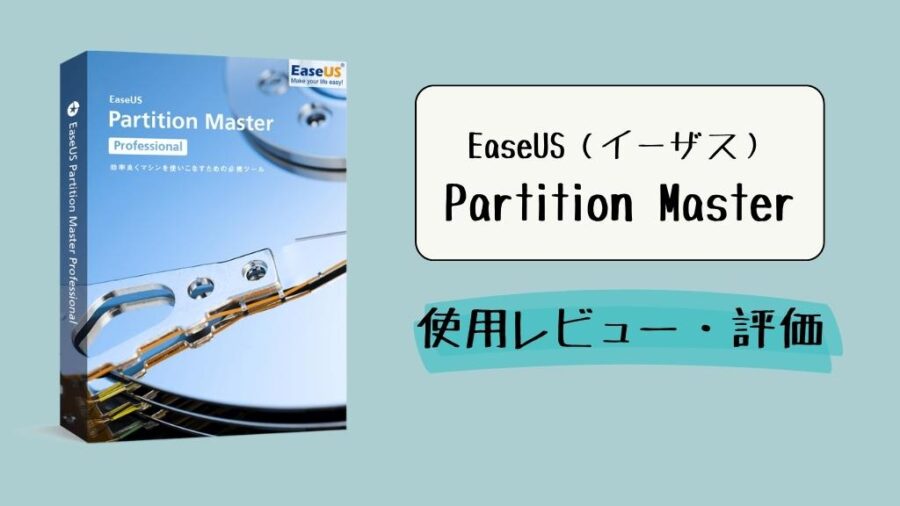
この記事では、第40回Vectorプロレジ大賞のパーティション管理部門賞を受賞した「EaseUS Partition Master」を実際に使用したレビューや製品情報などを紹介します。
【決定版】パーティション 管理 ソフト おすすめ8選【無料・有料】
※この記事はEaseUS社より【EaseUS Partition Masters Pro】をご提供いただき作成しています。
そもそも、パーティションとは?

パーティションとは、ハードディスクやSSDなどのストレージデバイスを区切る1つ1つの領域のことです。
複数のパーティションには、ひとつひとつ異なるファイルやデータが保存されています。
パーティションは独立して管理することができるため、パーティションの作成や変更をすることで、ストレージの効率的な利用やデータの整理、異なるオペレーティングシステムの導入などが可能です。
パーティション管理はWindows標準のツールでできる?
「パーティションの作成」「パーティションの削除」などの操作は、Windows標準のディスク管理ツールから行うことができます。
ですが、「パーティション復元」「パーテーションの削除時のデータのワイプ」などはWindows標準のディスク管理ツールから行うことができません。
また「ボリュームの拡張」は、拡張したいパーティションの未割り当て領域が隣接していない場合や領域不足の場合はできません。
Windows標準のツールではカバーできない操作が必要な場合などに、パーティション管理ソフトが活躍します。
EaseUS(イーザス)の企業情報
EaseUS(イーザス)は、2004年創設のデータ管理領域に特化したソフトウェアのリーディング開発会社で、中国の四川省に本社があります。
EaseUSの製品は、世界160ヵ国以上の国と地域で愛用されており、データ復旧ソフト(EaseUS Data Recovery Wizard)は特に評価が高いです。
世界の大手企業もEaseUSの製品を導入している、信頼性が高い企業です。
「EaseUS Partition Master」が選ばれる理由
- 初心者でも分かりやすい、直観的に使えるデザインが魅力!
- 他社の製品に比べ価格が安いのに機能が満載!上級者の方はかなりお得に使える。
- サポート体制が充実していてレスポンスも速い。大手企業も導入している安心感。
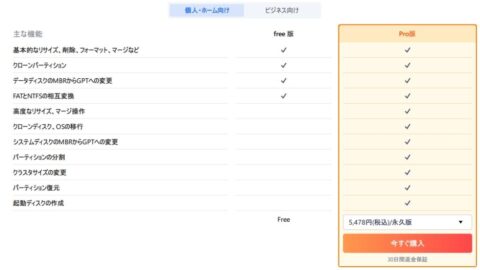
EaseUS(イーザス)Partition Masters FreeとProの違い
EaseUS(イーザス)Partition Mastersには無料版と有料版があります。
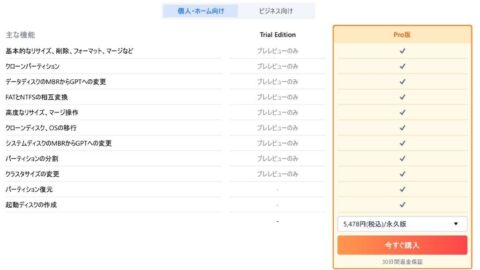
Free版と、Proの無料版(無料お試し版)はダウンロードのリンクが異なり、使用できる機能もちがいます。
口コミで「何もできなかった」と言っている方は、Proの無料版(無料お試し版)をダウンロードしてしまったのだと思います。
アップグレードするつもりがなくFree版で充分という方は、ここからダウンロードしてください。
▼
EaseUS(イーザス)Partition Masters Freeをダウンロード
 ぐーちょ編集部
ぐーちょ編集部
EaseUS(イーザス)Partition Masters Freeは完全無料でこんなことができる!
| パーティションの作成 | 空き領域を利用して新しいパーティションを作成することができる |
|---|---|
| パーティションの拡張や縮小 | パーティションのサイズを調整して容量を増やしたり減らしたりできる |
| GPT/MBRディスク間の相互互換 | MBRをGPTに、またGPTをMBRに変換できる |
| ディスクのデータ消去 | ディスク内のデータを上書きして完全にディスクの消去ができる |
| パーティションのクローン | 既存のパーティションを別のディスクにクローンすることができる |
EaseUS(イーザス)Partition Masters Proはサクサク簡単にこんなことができる!
| Partition Master Pro | Partition Master Server ※企業向け | Partition Master Unlimited ※企業向け | |
|---|---|---|---|
| 料金 | 3,590円(税込3,949円)/1ヵ月~ | 19,080円(税込20,988円)/1年間~ | 47,800円(税込52,668円)/1年間~ |
| 社内での使用回数の制限 | 2回 | 2回 | 制限なし |
| Windows Server 2003/2008/2012を含め、サーバー環境へのサポート | × | 〇 | 〇 |
| RAID 5ボリュームの修復 | × | 〇 | 〇 |
| ディスク/パーティションのクローン | 〇 | 〇 | 〇 |
| リサイズ/移動/コピー/拡張/結合/分割/エラーチェックなど、パーティションへの多様な操作 | 〇 | 〇 | 〇 |
| ダイナミックディスクでボリュームを作成 | 〇 | 〇 | 〇 |
| 4Kアライメント | 〇 | 〇 | 〇 |
| ディスク&パーティションコピー、SSD/HDDまでOSを移行 | 〇 | 〇 | 〇 |
| 削除/消失したパーティションの復元 | 〇 | 〇 | 〇 |
| サポートするハードディスク数の制限なし | 〇 | 〇 | 〇 |
関連記事
▼
miniSDカードとは?それをフォーマットする方法は?
Windows 10でディスクエラーをチェックする方法
ぐーちょ編集部
下記ページの下の方から解約方法の詳細を確認することができます。
▼
自動更新(サブスクリプション)の解約方法
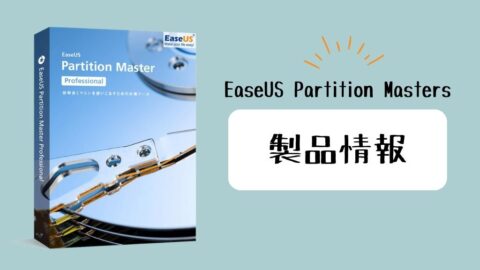
EaseUS(イーザス)Partition Mastersの製品情報
| 料金 | ・Free 無料 ・Pro 3,590円(税込3,949円)/1ヵ月~ ・Server 19,080円(税込20,988円)/1年間~ ・Unlimited 47,800円(税込52,668円)/1年間~ |
|---|---|
| 対応デバイス | SATA SSD、M.2 SSD、NVMe SSD、大容量ハードディスク(GPTディスク、MBRディスク) Parallel ATA (IDE) HDD, Serial ATA (SATA) HDD External SATA (eSATA) HDD, SCSI HDD SCSI、IDE 及び SATA RAID コントローラの全てのレベル RAID構成(ハードウェアRAID) IEEE 1394 (FireWire) HDD USB 1.0/2.0/3.0 HDD MBR及びGPTハードディスクなどの大容量HDD(EaseUS Partition Master Freeは最大8TB(有料版は制限なし)までのハードディスク に対応し、16個までのディスクもサポートできます。) |
| ハードウェア要件 | CPU: x86系以上、500 MHz RAM: 512 MB以上 ディスク空き領域:100 MB以上 マウス、キーボード、カラーモニターが備えた標準パソコン |
| 対応可能なファイルシステム | EXT4, EXT3, EXT2, NTFS, FAT32, FAT16, FAT12, ReFS |
| 動作環境 | Windows 11/10 Windows 8.1 Windows 8 Windows 7 SP1 Windows 7(32ビット & 64ビット) Windows Vista(32ビット & 64ビット) Windows XP Home 及び Professional(32ビット & 64ビット) |
EaseUS(イーザス)Partition Mastersの口コミ

PC1台あたりの価格が安く必要機能もそろっている。
デザインが感覚的で使いやすい。
ディスク管理や他の無料ソフトではできないケースが多いですが、EaseUS Partition MasterはFree版でも、拡張したいパーティション同士が隣り合うように移動でき、未割り当て領域を繋げれば拡張できました。
間違って消してしまったパーティションの復旧だけでなく、MBRからGPTへの変換などしたいことが一通りできて助かりました。
フリーではかなり機能が限られている。フリーでできることはWindowsのディスクの管理でだいたいできる。

外国製なので仕方ないが、操作名の表現が分かりづらいところや、表記ゆれが少し気になった。
【レビュー】FreeとProどちらも使用してみました
Free版とPro版でいくつかの機能を使ってみました。
EaseUS(イーザス)Partition Masters Freeをダウンロード
EaseUS(イーザス)Partition Masters Proをダウンロード
1.パーティションを分割
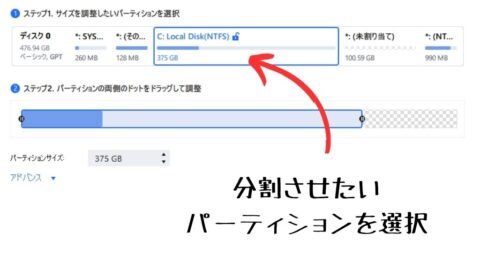
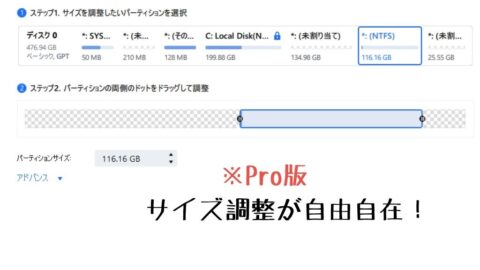
分割したいドライブを選択して「サイズ調整/移動」をクリック。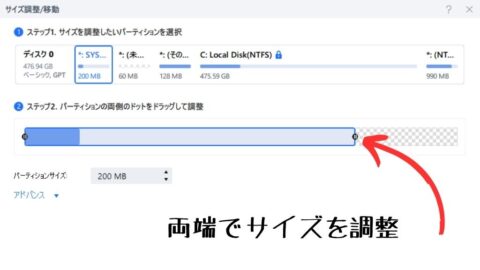
ドラッグでバーをスライドさせ、分割したい容量に設定します。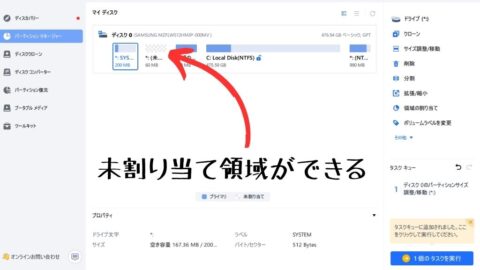
※私の場合、Cドライブを選んだら、高度なリサイズになるのかFree版では分割できませんでした。
Cドライブ以外はFree版でも分割できました。
Pro版ではCドライブも分割できました。
2.パーティションの作成
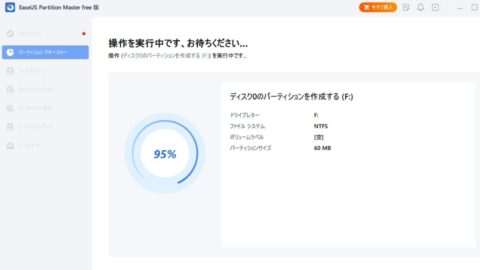
分割した未割り当て領域にをクリックして「作成」をクリック。
表示される項目を調整し「OK」。Free版で作成できます。
※PCが再起動されます。
3.パーティションの結合
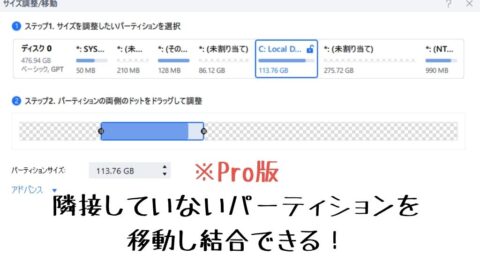
これはFree版でもできると思っていたのですが、Free版では「マージ」の項目が表示されず、パーティションの結合はできませんでした。
Pro版では、隣接していないパーティションを移動し結合できるようになりました。
4.データ抹消
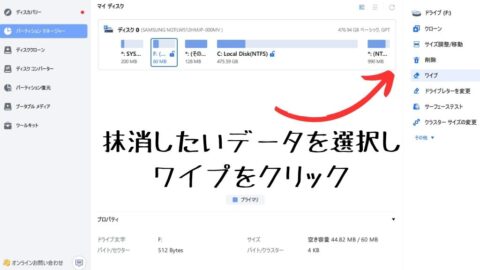
抹消したいデータを選択し「ワイプ」をクリック。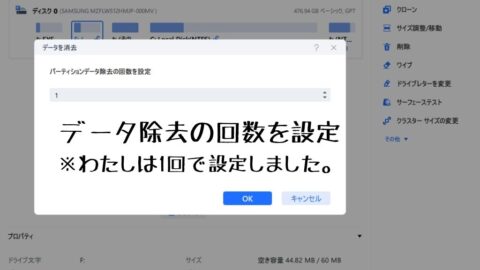
データ除去の回数を入力し「OK」。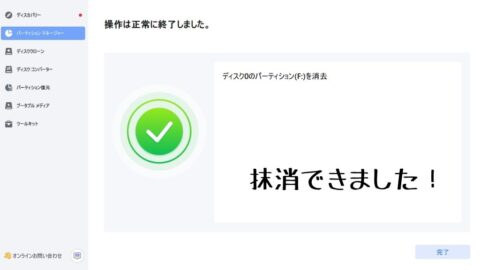
Free版で完全に削除できました。
5.パーティションクローンの作成
クローン作成するときはまず領域を確保します。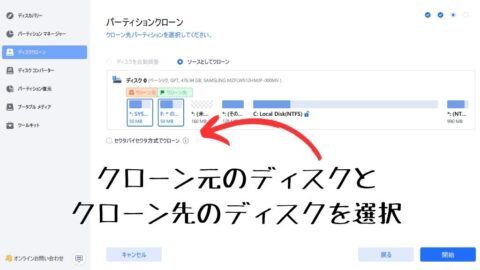
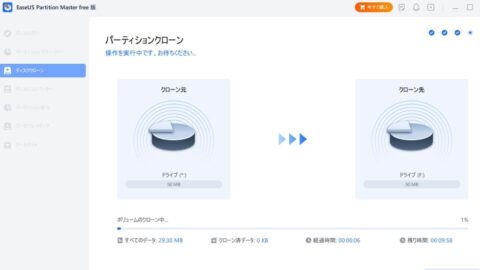
左側の「ディスククローン」を選択。クローン元、クローン先を指定します。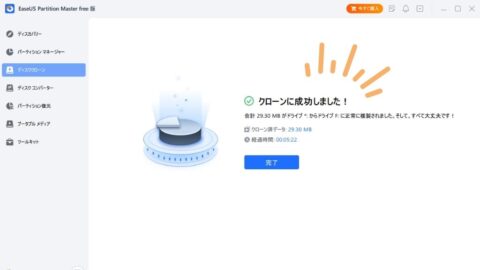
Free版でパーティションから別のパーティションにデータをクローンできました。
ぐーちょ編集部
Submit your review | |
| |
0 reviews
まとめ
Partition Masters Proの無料版(トライアル)は、プレビューまで無料でできるので、自分が行いたい作業が確実に完了できるかをプレビューで確認してから購入しましょう。
ガイドを見なくても感覚的に使えるデザインは、本当に素晴らしいです。
また、とにかく機能が充実しているので、使いこなすことができれば、かなりパフォーマンスが上がるのではないでしょうか!
特によくPCを使う方、詳しい方にはおすすめのソフトです。
【手順・使用レビュー】EaseUS(イーザス)Disk Copyを使ってクローンSSDを作成してみた
超簡単!データ復元【EaseUS(イーザス) Data Recovery Wizard for Mac Pro】使用レビュー・評価は?
「EaseUS Todo PCTrans」レビュー・製品版の特徴やデータ移行の手順を解説!